

Download TabNavigator – Verbesserte Ctrl‑Tab‑Navigation für Firefox
Übersicht und warum TabNavigator wichtig ist
TabNavigator ist eine leichte Firefox-Erweiterung, die den klassischen Ctrl‑Tab-Shortcut neu interpretiert. Während das Standard‑Verhalten von Firefox Sie zum nächsten Tab springen lässt, gibt es keinen visuellen Hinweis darauf, was jeder Tab enthält. Das kann zu einem Produktivitäts-Albtraum werden, wenn Sie Dutzende von Tabs geöffnet haben und schnell eine bestimmte Seite finden müssen.
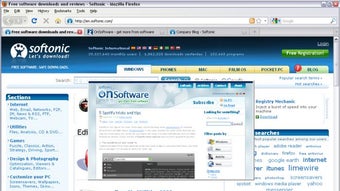
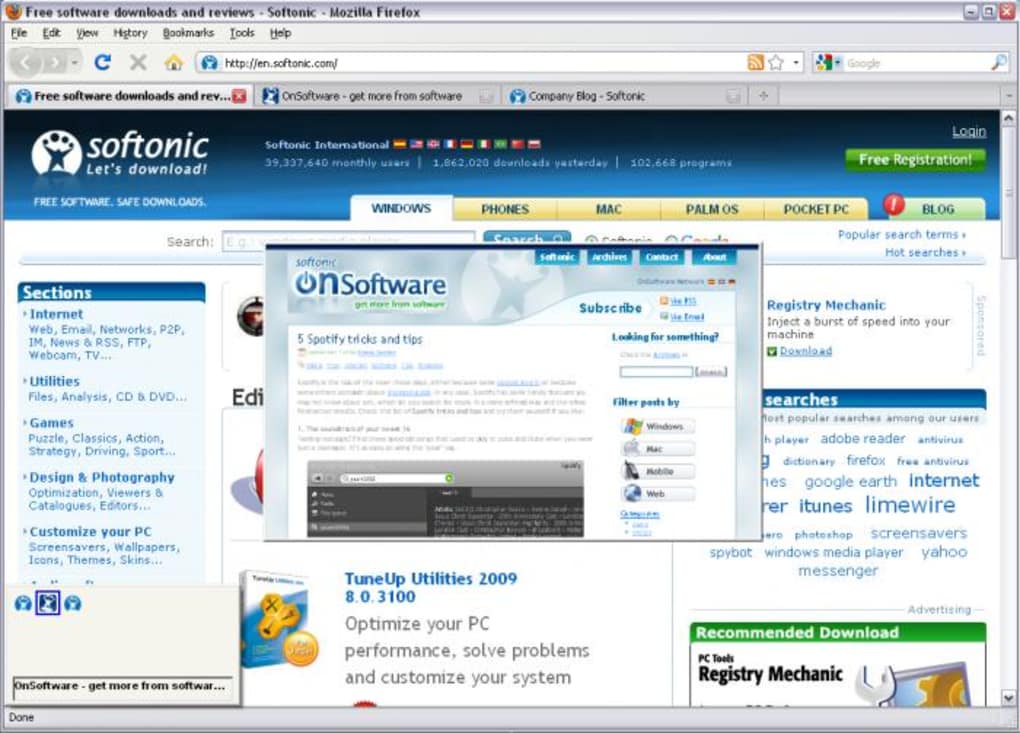
TabNavigator löst dieses Problem, indem es eine Vorschau — entweder ein Miniatur‑Snapshot oder ein klares Symbol — jedes Tabs direkt im Umschalter‑Menü anzeigt. Die Erweiterung kapert die native Ctrl‑Tab-Tastenkombination nicht; stattdessen bietet sie einen anpassbaren Hotkey, der auf den Standard‑Shortcut oder jede andere von Ihnen bevorzugte Tastenkombination gesetzt werden kann. Indem Ihnen ein visueller Hinweis gegeben wird, bevor Sie den Wechsel bestätigen, reduziert TabNavigator die kognitive Belastung beim Tab‑Suchen, beschleunigt die Navigation und hilft, Ihren Arbeitsablauf flüssig zu halten.
Die Erweiterung ist kostenlos, wird automatisch über Mozillas Add‑on‑Portal aktualisiert und respektiert das Sicherheitsmodell von Firefox, sodass keine externen Daten ohne Ihre Zustimmung übertragen werden. Obwohl die aktuelle experimentelle Version ein leicht raues UI zeigt und die größeren Symbole auf hochauflösenden Displays pixelig wirken können, ist die Kernfunktionalität solide und bereits ein spürbares Upgrade für Power‑User, die auf Tastaturnavigation setzen. Da Firefox sich weiterentwickelt, ist ein Werkzeug, das dem Ctrl‑Tab-Erlebnis visuellen Kontext verleiht, ein echter Wendepunkt für alle, die viele Recherche‑Tabs, Entwicklungskonsolen oder Medien‑Streams jonglieren.
Hauptfunktionen und Anpassungsoptionen
- Live‑Tab‑Vorschauen: Wählen Sie zwischen einer Miniatur‑Vorschau oder einem einfachen Symbol für jeden offenen Tab, um sofortiges visuelles Feedback zu erhalten.
- Unterstützung benutzerdefinierter Hotkeys: Ordnen Sie die Navigations‑Kurzbefehle jeder gewünschten Tastenkombination zu, einschließlich des Standard‑
Ctrl+Tab, um Ihren persönlichen Workflow zu unterstützen. - Anpassbare Miniatur‑Größe: Wählen Sie kleine, mittlere oder große Vorschau‑Abmessungen, um das Detailniveau und den Platzbedarf auf dem Bildschirm auszubalancieren.
- Nur‑Symbol‑Modus: Für Minimalisten können Sie zu einer reinen Symbol‑Ansicht wechseln, die das Favicon jeder Seite anzeigt und visuelle Unordnung reduziert.
- Tastatur‑erste Navigation: Durchlaufen Sie die Vorschau‑Liste mit den Pfeiltasten und drücken Sie dann
Enter, um zum ausgewählten Tab zu springen. - Automatisches Aktualisieren: Miniatur‑Bilder werden im Hintergrund aktualisiert, sodass die Vorschau stets den neuesten Seitenzustand widerspiegelt.
- Datenschutz‑zentriertes Design: Alle Vorschau‑Renderings erfolgen lokal in Firefox; keine Screenshots werden an externe Server gesendet.
- Nahtlose Integration: Arbeitet neben anderen Tab‑Management‑Erweiterungen ohne Konflikte und bewahrt Ihre bestehende Konfiguration.
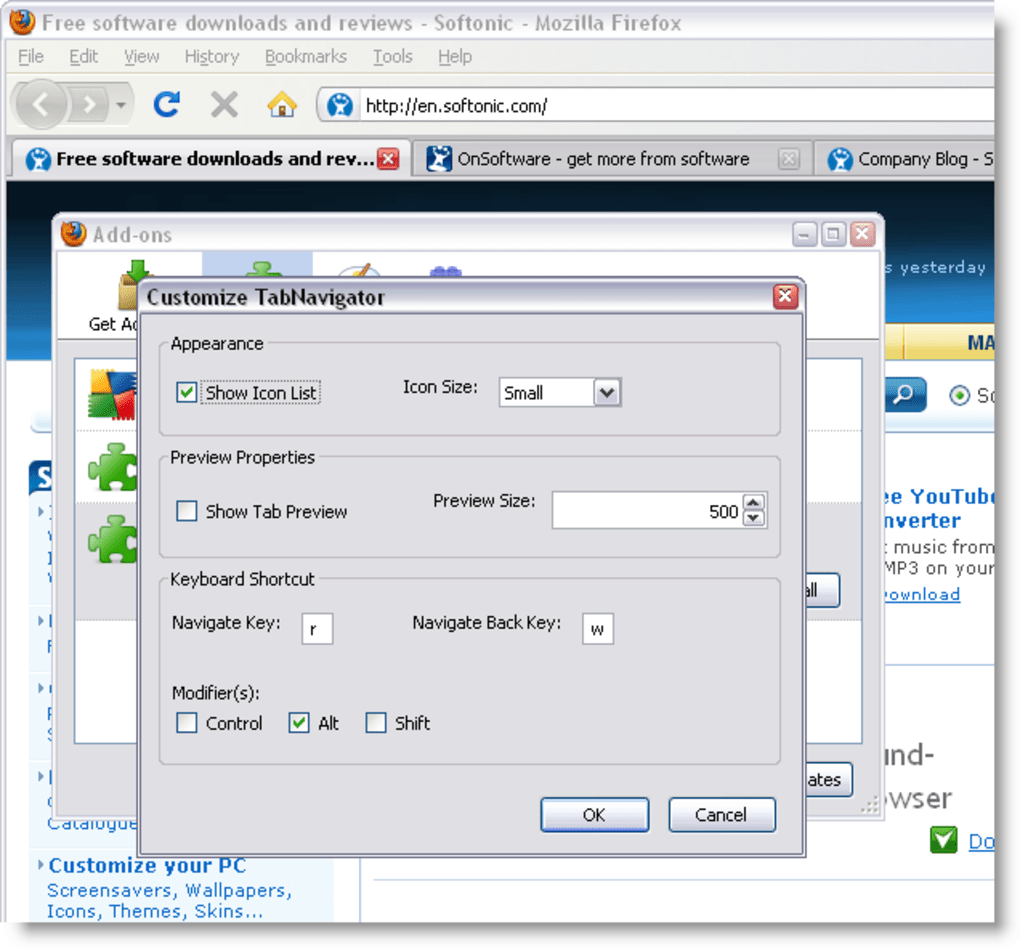
Über das Kern‑Feature‑Set hinaus bietet TabNavigator ein kleines, aber nützliches Einstellungs‑Panel, in dem Sie das Aussehen und Verhalten feinjustieren können. Nutzer können die Anzeige des Vorschaufensters ein‑ oder ausschalten, eine maximale Anzahl an anzuzeigenden Tabs festlegen (praktisch für diejenigen, die habituell 50 + Tabs öffnen) und einen „Dark‑Mode“-Vorschau aktivieren, der zum Firefox‑Theme passt. Die Erweiterung respektiert zudem die integrierte „Container‑Tabs“-Funktion von Firefox und zeigt für jeden Container separate Vorschauen, was für Entwickler, die mehrere Umgebungen testen, ein großer Vorteil ist. Während das UI noch experimentell wirkt, macht die Flexibilität zwischen Miniatur‑ und Symbol‑Ansicht sowie die Möglichkeit, einen persönlichen Hotkey zuzuweisen, TabNavigator zu einer vielseitigen Ergänzung für jedes Firefox‑Power‑User‑Toolkit. Ob Sie ein Forscher sind, der zwischen akademischen Artikeln wechselt, ein Marketer, der Kampagnen‑Dashboards vergleicht, oder ein Entwickler, der Dokumentation jongliert – der visuelle Hinweis von TabNavigator kann Sekunden pro Tab‑Wechsel einsparen, was sich über einen vollen Arbeitstag zu spürbaren Zeiteinsparungen summiert.
Installation, Bedienungsanleitung, Kompatibilität & Vor‑ und Nachteile
Schritt‑für‑Schritt‑Installation
Die Installation von TabNavigator ist unkompliziert. Öffnen Sie Firefox, navigieren Sie zur TabNavigator‑Add‑on‑Seite und klicken Sie auf den Button „Zu Firefox hinzufügen“. Ein Berechtigungs‑Dialog erscheint, der den benötigten Zugriff zusammenfasst (hauptsächlich das Lesen von Tab‑URLs und das Erfassen von Miniatur‑Bildern). Klicken Sie auf „Hinzufügen“ und dann auf „Okay“, um die Installation abzuschließen. Firefox lädt automatisch die neueste Version herunter, und Sie sehen ein kleines TabNavigator‑Symbol in der Symbolleiste. Manuelle Updates sind nicht nötig; die Erweiterung folgt dem regulären Mozilla‑Update‑Zyklus und prüft bei jedem Start von Firefox auf neue Releases.
Erste Schritte mit dem Hotkey
Nach der Installation öffnen Sie die Options‑Seite der Erweiterung, indem Sie auf das Symbol in der Symbolleiste klicken und „Einstellungen“ wählen. Hier können Sie Ihren bevorzugten Hotkey zuweisen. Die Standardeinstellung spiegelt Ctrl+Tab wider, aber Sie können auch Alt+Tab oder jede andere Kombination wählen, die nicht mit bestehenden Shortcuts kollidiert.
Sobald gesetzt, drücken Sie einfach den Hotkey beim Surfen. Ein horizontaler Streifen mit Tab‑Vorschauen schiebt in Sicht, wobei je nach Auswahl Miniatur‑Bilder oder Symbole angezeigt werden. Nutzen Sie die linken und rechten Pfeiltasten, um durch die Liste zu blättern, und drücken Sie Enter, um den hervorgehobenen Tab zu aktivieren.
Wenn Sie die Maus bevorzugen, klicken Sie direkt auf ein Miniatur‑Bild oder Symbol.
Kompatibilitätsdetails
Unterstützte Plattformen: TabNavigator läuft überall dort, wo Firefox läuft, einschließlich Windows 10/11, macOS (Catalina und neuer) und den meisten Linux‑Distributionen mit einem aktuellen Firefox‑Build. Die Erweiterung ist mit den WebExtensions‑APIs gebaut, was ein konsistentes Verhalten über alle unterstützten Betriebssysteme hinweg sicherstellt. Sie unterstützt Firefox für Android oder iOS nicht, da diese Plattformen die notwendige API‑Oberfläche für Miniatur‑Renderings nicht bieten.
Vor‑ und Nachteile
- Vorteile
- Instant‑visuelle Vorschau reduziert das Rätselraten beim Tab‑Wechsel.
- Hochgradig anpassbarer Hotkey und Vorschau‑Größe.
- Leichtgewichtig und kostenlos, ohne versteckte Gebühren.
- Datenschutz‑first: Alle Renderings erfolgen lokal.
- Funktioniert gut mit Container‑Tabs und anderen Erweiterungen.
- Nachteile
- Miniatur‑Renderings können auf älteren Maschinen leicht verzögert sein.
- Große Symbol‑Größe wirkt auf hochauflösenden Bildschirmen pixelig.
- UI wirkt noch experimentell; visuelle Politur ist begrenzt.
- Keine Unterstützung für mobile Firefox‑Browser.
FAQ und abschließende Gedanken
Sammelt TabNavigator persönliche Daten?
Nein. Die gesamte Miniatur‑Erstellung erfolgt lokal in Firefox. Die Erweiterung überträgt keine Screenshots, URLs oder Browserverlauf an externe Server.
Kann ich TabNavigator im privaten Browsing‑Modus von Firefox verwenden?
Ja. Die Erweiterung respektiert private Fenster und erstellt nur Vorschauen für Tabs, die im selben privaten Sitzungsfenster geöffnet sind. Nach dem Schließen des Fensters werden keine Daten gespeichert.
Gibt es eine Möglichkeit, das Vorschaufenster vorübergehend zu deaktivieren?
Absolut. Auf der Options‑Seite können Sie den Schalter „Vorschaufenster aktivieren“ umlegen. Wenn deaktiviert, verhält sich der Hotkey wie die Standard‑Ctrl‑Tab‑Aktion von Firefox.
Wie häufig werden Updates veröffentlicht?
TabNavigator folgt dem üblichen Mozilla‑Update‑Rhythmus und erhält typischerweise alle 4‑6 Wochen Bug‑Fixes und kleinere Funktionsverbesserungen. Größere UI‑Überholungen werden auf der Änderungs‑Log‑Seite des Add‑ons angekündigt.
Kann ich TabNavigator zusammen mit anderen Tab‑Management‑Erweiterungen nutzen?
Ja. Da TabNavigator nur ein Vorschau‑Overlay hinzufügt und die Tab‑Reihenfolge nicht beeinflusst, funktioniert es reibungslos mit beliebten Erweiterungen wie Tree Style Tab, OneTab und Tab Mix Plus.
Zusammenfassend schließt TabNavigator eine spürbare Lücke in der nativen Tab‑Navigation von Firefox, indem es eine visuelle Vorschau bereitstellt, die die Entscheidungsfindung beschleunigt. Während das UI von einer Politur und einer besseren Hoch‑DPI‑Symbol‑Darstellung profitieren könnte, ist die Kernfunktionalität robust, datenschutz‑bewusst und völlig kostenlos. Wenn Sie häufig mehrere Tabs jonglieren und auf Tastatur‑Shortcuts setzen, kann ein Test von TabNavigator Ihre Browsing‑Sitzungen kontrollierter und weniger chaotisch machen. Download TabNavigator heute von der offiziellen Mozilla‑Add‑ons‑Seite, konfigurieren Sie Ihren bevorzugten Hotkey und genießen Sie ein flüssigeres, informierteres Tab‑Wechsel‑Erlebnis.







